



Встановлюємо гру через лаунчер і вводимо ключ
Шість кроків від покупки ключа до кнопки «Грати».
- Level
- Новачок
- 2 хв
- Оновлено
Що знадобиться
- Комп'ютер з Windows 8/10/11 або macOS 12 і новішою
- Email, на який прийде ключ
- Інтернет на час завантаження. Якщо на комп'ютері немає мережі, ключ можна активувати через телефон
Лаунчер — це програма F-Drones, що встановлює, оновлює й запускає гру. Ключ купують один раз. Один ключ активує один комп'ютер.
- 01
Купи ключ
Купуйте ключ разом із дорослим. На сторінці Грати оберіть «Ліцензійний ключ». Вкажіть email і кількість ключів. Натисніть «Оплатити». Ключ з'явиться на сторінці підтвердження і прийде на пошту. Натисни «Завантажити .txt», щоб зберегти ключ у файл.
- 02
Завантаж лаунчер
На сторінці Лаунчер натисни «Завантажити для Windows» або «Завантажити для macOS». Для Mac є дві версії: Intel і Apple Silicon (M1 і новіші). Яка версія твоя, підкаже гайд Системні вимоги.
- 03
Встанови лаунчер
Що ти маєш побачити: значок лаунчера F-Drones у меню «Пуск» (Windows) або в папці «Програми» (macOS).
- Windows: відкрий завантажений файл .exe і пройди кроки встановлювача.
- macOS: відкрий файл .dmg і перетягни значок лаунчера в папку «Програми».
- 04
Введи ключ
Що ти маєш побачити: угорі праворуч у лаунчері з'являється зелена позначка ліцензії, наприклад «Ліцензія безстрокова».
- Запусти лаунчер.
- Скопіюй ключ з листа (Ctrl + C, на Mac ⌘ + C).
- Встав його в поле активації (Ctrl + V, на Mac ⌘ + V).
- Натисни «Активувати».
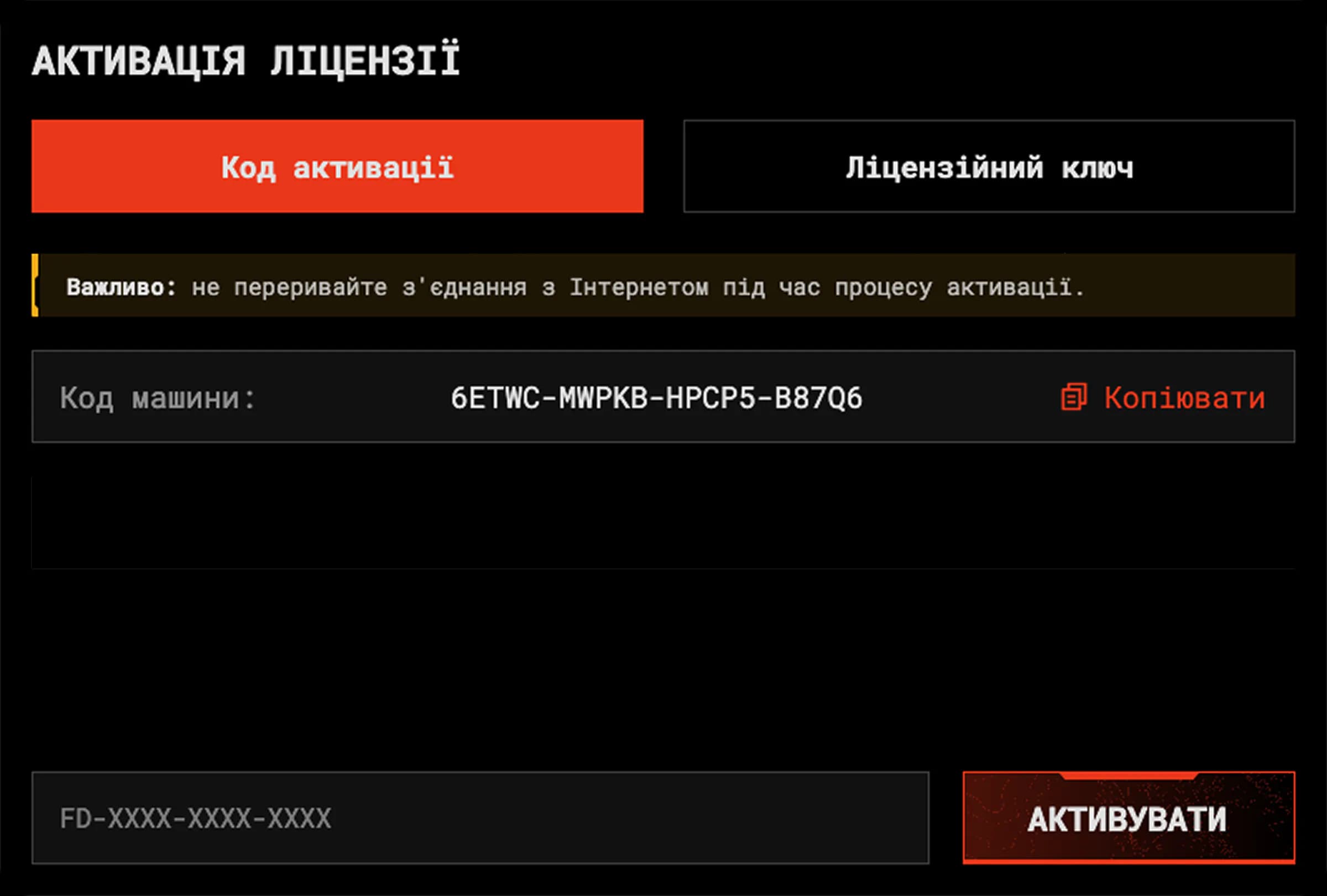
Лаунчер: поле для ключа - 05
Натисни «Встановити»
Лаунчер завантажить гру. Завантаження можна поставити на паузу. Якщо інтернет зникне, лаунчер продовжить з того місця, де зупинився.
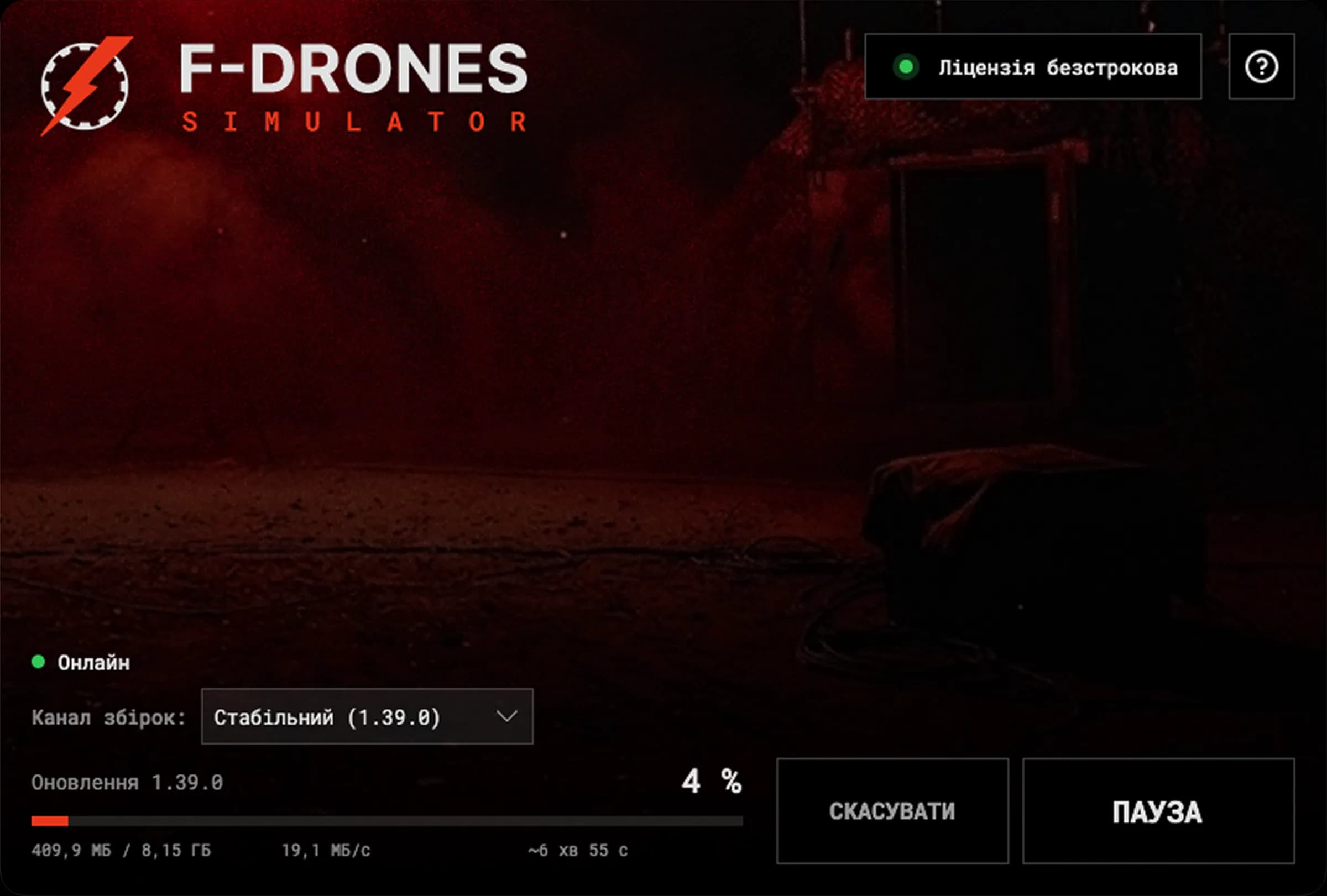
Лаунчер: завантаження з прогресом і часом до кінця - 06
Натисни «Грати»
Коли встановлення закінчиться, на кнопці з'явиться напис «Грати». Ця кнопка запускає останню версію гри.