



Connecting a RadioMaster radio over USB
The radio works as a joystick: a cable, one menu item and a system check.
- Level
- Beginner
- 2 min
- Updated
The English translation of this guide is in progress. The Ukrainian version is shown below.
What you need
- A RadioMaster radio with EdgeTX firmware: TX16S, Boxer, Pocket, Zorro, TX12 and others
- A USB cable that carries data, not only power
- The simulator installed
Комп'ютер бачить пульт як звичайний джойстик. Приймач, антена і сам дрон для цього не потрібні. Пульт передає положення стіків через USB-кабель.
- 01
Увімкни пульт
Затисни кнопку живлення на кілька секунд. Пульт може показати попередження, якщо стіки чи тумблери стоять не на місці:
- Throttle not idle: газ не внизу. Опусти лівий стік до упору.
- Switch warning: тумблери не на початкових місцях. Переведи всі тумблери вгору, від себе.
- 02
Підключи кабель
Встав кабель у USB-роз'єм пульта (USB-C) і в USB-порт комп'ютера. Підключай прямо до комп'ютера. Через хаб чи подовжувач пульт може не визначитися.
- 03
Обери «USB Joystick (HID)»
Що ти маєш побачити: пульт питає, як підключитися. Обери USB Joystick (HID) коліщатком або кнопками і підтверди.
- USB Joystick (HID): керування в грі. Обирай цей пункт.
- USB Storage (SD): пульт стає флешкою.
- USB Serial (VCP): службовий режим. Не обирай його.
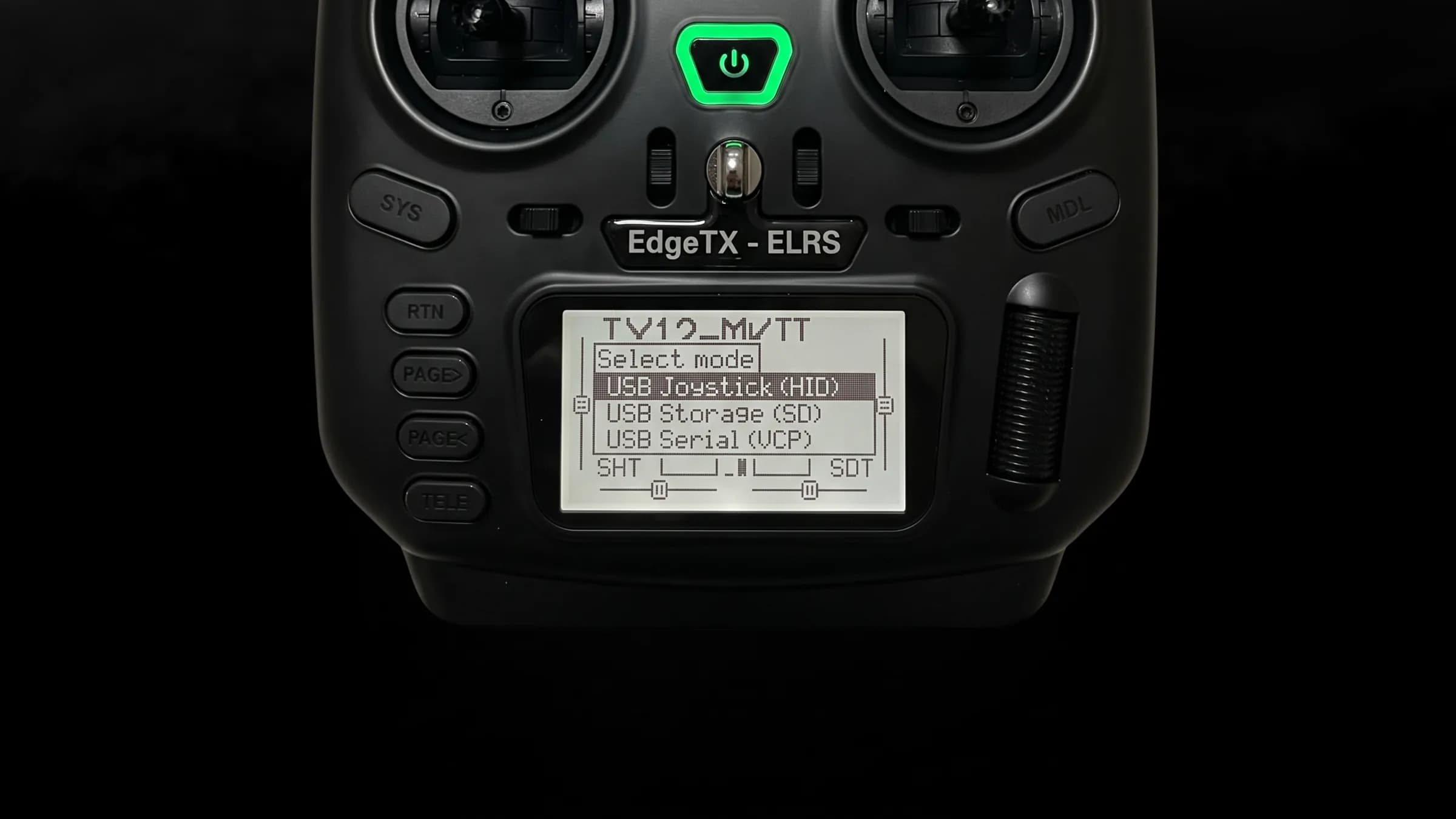
Екран пульта: вибір режиму USB, виділено USB Joystick (HID) - 04
Перевір пульт у Windows
Що ти маєш побачити: хрестики на екрані рухаються слідом за стіками.
- Натисни Win + R.
- Введи joy.cpl і натисни Enter.
- Знайди в списку пульт, наприклад «RadioMaster TX16S Joystick».
- Виділи його і натисни «Властивості».
- Поворуши стіками.
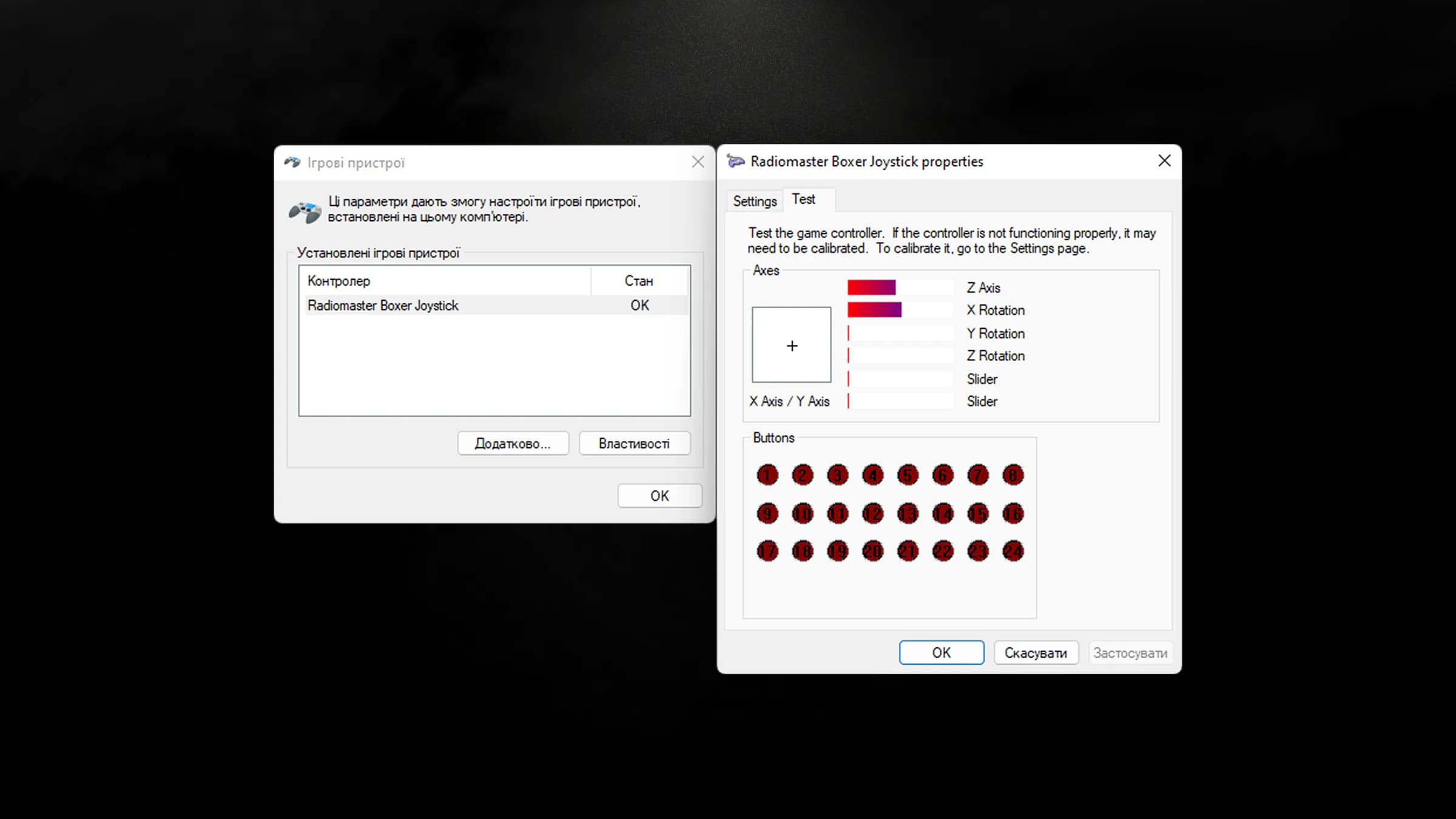
Вікно «Ігрові пристрої» Windows: пульт у списку і перевірка осей на вкладці Test - 05
Перевір пульт у грі
Відкрий у грі налаштування керування і поворуши стіками. Що ти маєш побачити: смужки каналів рухаються. На macOS окремої перевірки в системі немає. Перевіряй одразу в грі.
Завантажте готову модель
Модель — це набір налаштувань пульта: який стік і тумблер за що відповідає. У готовій моделі F-Drones уже налаштовано канали, ARM і функції дрона. Вручну нічого налаштовувати не доведеться.